Visual Studio 2019 previewがリリースされましたね!
なので今回は、インストールして実際に使ってみましょう。
Visual Studio 2019 インストール
ここからDownload Previewをクリックしてダウンロードしましょう。
ダウンロードしたファイルを実行してインストール画面まで行きましょう。

インストールしたい項目を選択しましょう。今回は、C++によるデスクトップ環境のみをインストールしました。
後は、インストールされるのを待つだけ。
Visual Studio 2019を起動してみました。

最先端ぽくてかっこいいですね。
新しくなった機能なども気になりますが、次はOpenCVをダウンロードしましょう。
OpenCV 4.0 ダウンロード
ここからOpenCVをダウンロードしましょう。
現在の最新版である ver.4.0 をダウンロードしましょう。Windowsの人はWin pack で大丈夫です。
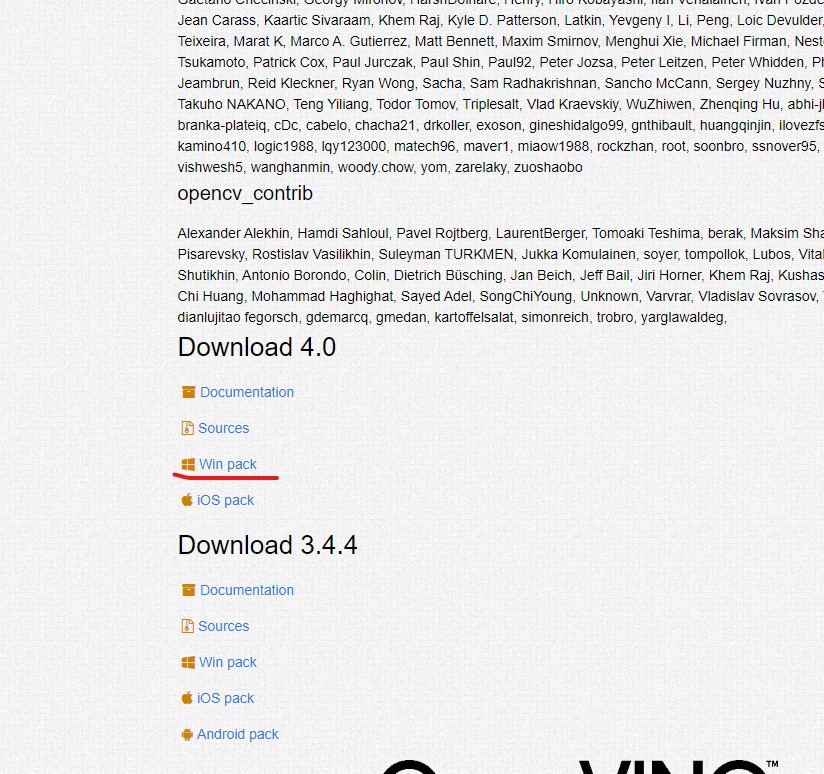
ダウンロードしたファイルを実行すると opencv というファイルが生成されるます。このままの名前でもいいのですが、ほかのバージョンと区別がつきやすいよう名前を
opencv -> opencv4.0.0
に変更しましょう。
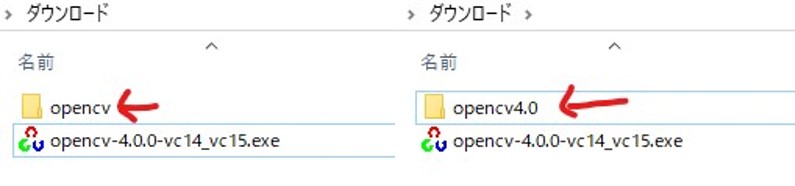
名前を変更した opencv4.0.0 を任意のディレクトリに移動させましょう。
例えばCドライブの直下に移動させるなど分かりやすいところがいいですね。
C:\opencv4.0.0
私はDドライブ直下に移動させました。
D:\opencv4.0.0
次にシステム環境変数にPathを追加しましょう。
スタート->設定 からの検索でシステム環境変数の編集をクリックしましょう。
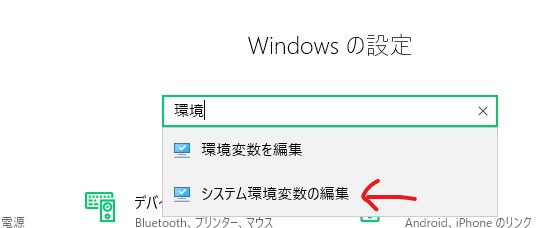
次に環境変数をクリックすると下の写真の画面になります。
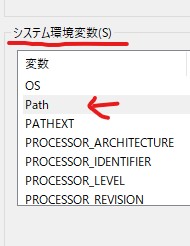
ここで、編集をクリックして新規から先ほど移動させたopencv4.0.0のパスを入力しましょう。

まだVisual Studio 2019は、公式サポートされていないため?vc15(Visual Studio 2017)までしかないですがたぶん大丈夫です…
Pathは、\binまでをいれましょう。
これで一応使える環境になったと思います。
実際にVS2019でプロジェクトを作成し、opencvを用いる場合は参照パスを設定しないといけないのですがその説明は次回か前回の記事を見てください。
